


Gmail Iniciar Sesión: Cómo Entrar a Tu Correo en Cualquier Dispositivo
La página oficial para iniciar sesión en Gmail es gmail.com (escribir www.gmail.com te lleva al mismo lugar), que te pasa al acceso de Google en accounts.google.com. Aquí ves cómo entrar de forma segura en la computadora y en el celular, cómo funcionan las llaves de acceso y la verificación en 2 pasos, y una tabla para los problemas más comunes de "Gmail no funciona".
Escribe gmail.com en la barra de direcciones (no hagas clic en anuncios), elige Iniciar sesión, escribe tu correo y tu contraseña, y aprueba el aviso en tu celular si aparece. En Android y iPhone usa la app Gmail de Google LLC. ¿Olvidaste la contraseña? Entra a g.co/recover.
Se abre la página oficial del proveedor. Esta guía nunca te pide tu contraseña, códigos ni datos personales.
La dirección real para entrar a Gmail
Gmail tiene un solo sistema de acceso, y todos los caminos legítimos terminan en una dirección que empieza con accounts.google.com:
| Escribes o tocas | A dónde te lleva |
|---|---|
| gmail.com / www.gmail.com | Abre mail.google.com y luego el acceso en accounts.google.com |
| mail.google.com | Tu bandeja si ya iniciaste sesión; si no, la página de acceso |
| La app Gmail (Google LLC) | El acceso de Google dentro de la app |
| "Acceder" en google.com | El mismo acceso a la Cuenta de Google |
Revisa la barra de direcciones antes de escribir tu contraseña. Las páginas falsas copian el diseño de Gmail a la perfección y suelen llegar como anuncios en el buscador o enlaces por correo, SMS o WhatsApp. Si la dirección no es accounts.google.com, cierra la pestaña.
¿Cómo iniciar sesión en Gmail en la computadora?
Para entrar a Gmail en la computadora, ve a gmail.com, escribe tu dirección y contraseña, y aprueba el segundo paso en tu celular.
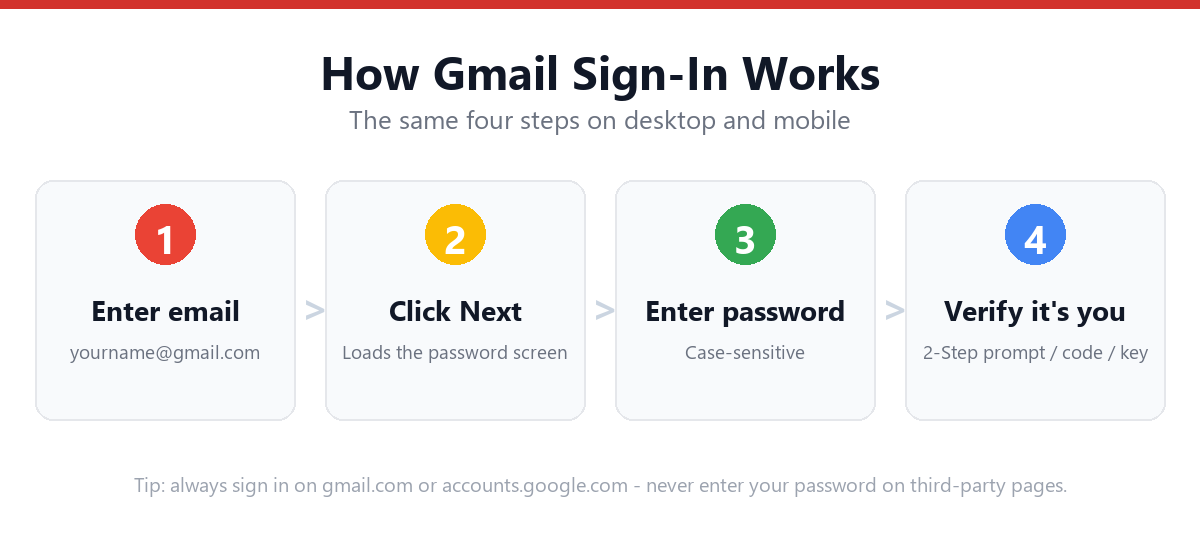
- Entra a gmail.comEscríbelo directo o usa un favorito.
- Escribe tu correo o teléfonoy toca Siguiente. ¿Tienes varias cuentas? Elige Usar otra cuenta.
- Escribe tu contraseñaO usa una llave de acceso si Google te la ofrece.
- Aprueba el segundo pasoToca Sí en tu celular, escribe un código o usa tu llave de seguridad.
- Decide si mantener la sesiónEn una computadora compartida o de cibercafé no guardes la contraseña, y al terminar ve a tu foto de perfil → Cerrar sesión.
¿Cómo entrar a Gmail desde el celular?
En Android, Gmail viene integrado y usa la Cuenta de Google del teléfono; en iPhone, instala la app Gmail de Google LLC.
- Android: si tu teléfono ya tiene tu Cuenta de Google, la bandeja se abre sola. Para agregar otra: Gmail → foto de perfil → Agregar otra cuenta → Google.
- iPhone y iPad: instala Gmail desde la App Store (desarrollador Google LLC), toca Iniciar sesión, elige Google y entra. También funciona en la app Mail de Apple: Configuración → Apps → Mail → Cuentas → Agregar cuenta → Google.
- Navegador del celular: gmail.com funciona en Chrome o Safari si no quieres instalar nada.
Llaves de acceso: entrar sin contraseña
Una llave de acceso te permite entrar a Gmail con tu huella, tu rostro o el bloqueo de pantalla del celular en lugar de escribir la contraseña. Se guarda en tu dispositivo y no se puede robar con una página falsa, porque solo funciona en el acceso real de Google.
Para crearla: entra a myaccount.google.com → Seguridad → Llaves de acceso y llaves de seguridad → Crear una llave de acceso y sigue el aviso en tu dispositivo. La próxima vez, Google te ofrecerá la llave primero. Tu contraseña sigue sirviendo como respaldo.
Verificación en 2 pasos
La verificación en 2 pasos agrega un segundo control después de la contraseña, así que una contraseña robada no basta para entrar.
| Segundo paso | Cómo funciona | Ideal para |
|---|---|---|
| Aviso de Google | Tocas Sí en un celular con tu cuenta | La mayoría de la gente |
| App de autenticación | Código de 6 dígitos que cambia cada 30 segundos | Viajes o sin señal |
| Código por SMS o llamada | Código enviado a tu número | Opción de respaldo |
| Llave de seguridad o de acceso | Llave física o desbloqueo del dispositivo | Máxima protección |
| Códigos de respaldo | Códigos de un solo uso que imprimes | Si pierdes el celular |
Para activarla: myaccount.google.com → Seguridad → Verificación en 2 pasos → Comenzar. Guarda los códigos de respaldo fuera de línea en cuanto la actives: son tu forma de entrar si pierdes el celular.
¿Gmail no funciona? Soluciones
Casi todos los problemas para entrar vienen de una contraseña mal escrita, un segundo paso al que no llegas o una extensión del navegador, y cada uno tiene solución directa.
| Problema | Causa probable | Solución |
|---|---|---|
| "Contraseña incorrecta" y estás seguro de que es la correcta | Bloq Mayús, idioma del teclado o la cambiaste hace poco | Revisa Bloq Mayús o restablécela en g.co/recover |
| "No se pudo encontrar tu Cuenta de Google" | Error al escribir la dirección | Revisa la ortografía; usa buscar una dirección olvidada |
| No llega el aviso al celular | Teléfono sin internet o notificaciones apagadas | Conecta el celular, abre la app Gmail o Google, o elige Probar otra manera |
| Perdiste el celular con la verificación en 2 pasos | No tienes el segundo paso | Usa códigos de respaldo o una llave de acceso en otro dispositivo; si no, recuperar la cuenta |
| Gmail se queda cargando | Extensión del navegador o caché vieja | Abre una ventana privada; si ahí funciona, borra la caché o desactiva extensiones |
| "Es posible que este navegador no sea seguro" | Navegador viejo o acceso incrustado | Actualiza el navegador o entra desde Chrome, Edge, Firefox o Safari |
| La app dice "No se pudo acceder" | App desactualizada o fecha y hora mal configuradas | Actualiza Gmail y pon la fecha y hora en automático |
| Entras pero no llegan correos | Espacio lleno | Libera espacio en one.google.com/storage. Ver Gmail gratis: espacio |
| Gmail caído para todos | Falla de Google | Revisa el Panel de estado de Google Workspace y espera |
Cerrar sesión en todos lados
Si usaste Gmail en un dispositivo que no es tuyo, cierra la sesión a distancia: myaccount.google.com → Seguridad → Tus dispositivos → Administrar todos los dispositivos, elige el dispositivo y toca Salir. Cambiar la contraseña también cierra todas las demás sesiones.
Cómo hicimos esta guía
Los pasos de acceso y las opciones de seguridad vienen de las páginas de ayuda de Google que aparecen abajo, revisadas en la fecha indicada arriba. La tabla de soluciones se armó con los problemas de acceso que más buscan los lectores, junto con la solución que documenta Google.
Preguntas frecuentes
¿Cuál es la página para iniciar sesión en Gmail?
Entra a gmail.com o www.gmail.com. Te lleva al acceso de Google en accounts.google.com, la única página real para entrar a Gmail.
¿Cómo entro a Gmail en un celular nuevo?
Instala la app Gmail (Google LLC), toca Iniciar sesión, escribe tu correo y contraseña, y aprueba el aviso en tu celular anterior o usa un código de respaldo.
¿Cómo entro a Gmail sin mi celular?
Usa una llave de acceso en otro dispositivo, un código de respaldo o elige Probar otra manera. Si nada funciona, usa g.co/recover desde un dispositivo que ya hayas usado.
¿Por qué Gmail me pide verificar que soy yo?
Google lo pide cuando el acceso parece nuevo: otro dispositivo, otra ubicación u otro navegador. Entrar desde tu dispositivo de siempre reduce esos controles.
¿www.gmail.com es lo mismo que gmail.com?
Sí. Las dos abren Gmail y usan el mismo acceso de Google.
¿Qué es mejor, llave de acceso o verificación en 2 pasos?
Las dos te protegen. La llave de acceso es más fácil y no se puede robar con páginas falsas; guarda los códigos de respaldo de la verificación en 2 pasos para emergencias.
Fuentes
- Ayuda de Gmail: Acceder a GmailPasos oficiales de acceso
- Ayuda de la Cuenta de Google: Iniciar sesión con una llave de accesoLlaves de acceso
- Ayuda de la Cuenta de Google: Activar la verificación en 2 pasosConfigurar la verificación
- Ayuda de la Cuenta de Google: Acceder con códigos de respaldoCódigos de respaldo
- Panel de estado de Google WorkspaceEstado del servicio
- FTC: Cómo reconocer y evitar las estafas de phishingPáginas de acceso falsas